オンライン講座の動画教材の作り方|収録・編集・章立ての基本
公開日
オンライン講座プラットフォーム「コエテコカレッジ byGMO」事業責任者。GMOメディア株式会社でエンジニアとして同サービスの開発を担い、現在は事業全体を統括。スクール・協会・企業がオンライン講座を立ち上げて運営する仕組みづくりを支援している。高校の情報Ⅰ向け学習サービス「コエテコStudy byGMO」の事業責任者も務める。
教室や企業研修で教えてきた内容を、動画にしてオンライン講座として届けたい。けれども、カメラの前で何をどの順番で話し、どこで区切り、どこまで編集すれば公開できるのかが分からず、手が止まっている講師の方も多いのではないでしょうか。動画教材づくりで最初に決めるべきなのは、撮影機材ではありません。講座を終えた受講者が何をできるようになっているか、という受講目標です。
受講目標が決まると、講義をどの長さで区切ればよいかも見えてきます。オンライン講座の作成・販売プラットフォーム「コエテコカレッジ」の公式サイトでは、学習系コンテンツの受講者の9割が1日に少しずつ学習を進めているとして、動画を20分程度に分割することを勧めています。
この記事では、動画教材を初めて作る講師・スクール運営者に向けて、受講目標の設定、録画動画・ライブ講義・ウェビナーの使い分け、講義の分割と章立て、収録の準備、編集、公開前の確認を順に解説します。
オンライン講座の動画教材を作る前に、講師は受講目標をどう決めればいいか?
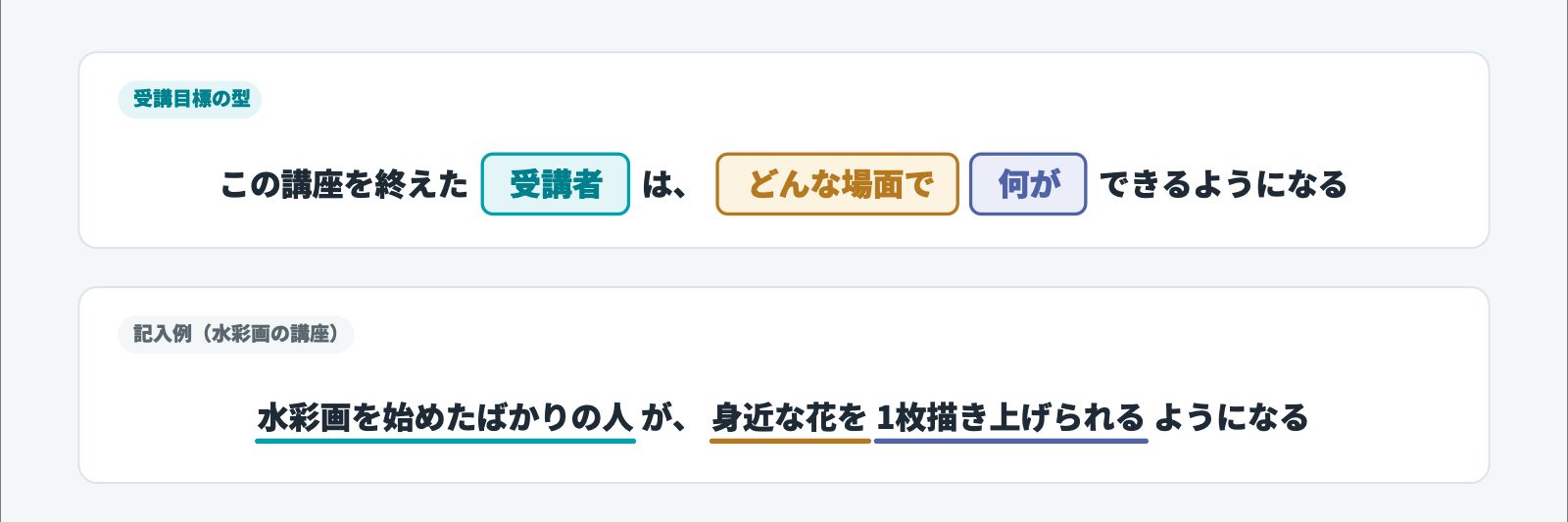
動画教材の設計は、受講目標を一文にするところから始まります。形は「この講座を終えた〔受講者〕は、〔どんな場面で〕〔何が〕できるようになる」です。たとえば「水彩画を始めたばかりの人が、身近な花を1枚描き上げられるようになる」のように、誰がどこまで到達するのかが見える文にしましょう。
一文を書く前に、次の5つを書き出しておくと迷いが減ります。
| 整理する項目 | 講師が書き出すこと |
|---|---|
| 対象者 | どんな人が受けるか。前提として持っている知識や経験はどの程度か |
| 到達目標 | 講座を終えたとき、受講者は何ができるようになっているか |
| 学習環境 | 受講者はスマートフォンとパソコンのどちらで見ることが多いか。1回に使える時間はどのくらいか |
| 提供方法 | 単発で販売するか、月額制にするか、ライブ講義と組み合わせるか |
| 今ある資産 | 使い回せるスライド・テキスト・過去の録画はあるか |
とはいえ、講座の要素を最初からすべて作り込む必要はありません。開講時に欠かせないのは、講義動画と、受講者が手元で見返す資料です。理解度を確かめる問題集や課題は、受講者の反応を見てから足しても間に合います。凝ったオープニング映像のように、なくても学習が成り立つものは最後に回して構いません。
受講目標の一文が書けないうちは、収録に進むのはまだ早い段階です。目標があいまいなまま撮り始めると、回ごとに話の焦点がぶれ、撮り直しが増えてしまいます。AIで講座の構成案を作る場合も、目標を決めるのは講師自身です。AIの案はたたき台として使い、事実や表現に誤りがないかを確かめてから採用しましょう。
参考:コエテコカレッジの場合
- AIアシスタント「AI執事」の質問に答えると、講座のタイトル・説明文・カリキュラム構成の案を作成できます(すべてのプランで利用できますが、月あたりの利用回数はプランによって異なります)。
- AIが作った講座は下書きとして保存されるため、講師が内容を編集してから公開します。
- 講座概要・対象者・メリットの文章を、AIで書き直すこともできます。
録画動画・ライブ講義・ウェビナーは、オンライン講座の中でどう使い分ければいいか?
三つの形式は、どれか一つを選ぶものではありません。受講目標のどの部分を担わせるかで組み合わせるものです。何度も見返したい知識や手順は録画動画に、受講者ごとの疑問や実技の添削はライブ講義に、講座に関心を持ってもらう入口はウェビナーに任せる、という分け方が基本になります。
| 比べる点 | 録画動画 | ライブ講義 | ウェビナー |
|---|---|---|---|
| 受講者の受け方 | 好きな時間に、何度でも見返せる | 決まった日時に参加し、その場で質問できる | 決まった日時に視聴する。講師1人から多数の参加者へ話す形が中心 |
| 向いている内容 | 基礎知識、操作や作業の手順 | 質疑応答、作品や課題の添削、実技の確認 | 体験会、説明会、テーマを絞った講演 |
| 講師の手間が集中する時期 | 収録・編集をする講座づくりの段階 | 開催のたび(日程調整と当日の進行) | 告知・集客から当日の進行まで |
| 気をつけたい点 | 内容が古くなると撮り直しが必要になる | 都合の合わない受講者は参加しにくい | 一方通行になりやすく、質問の拾い方に工夫がいる |
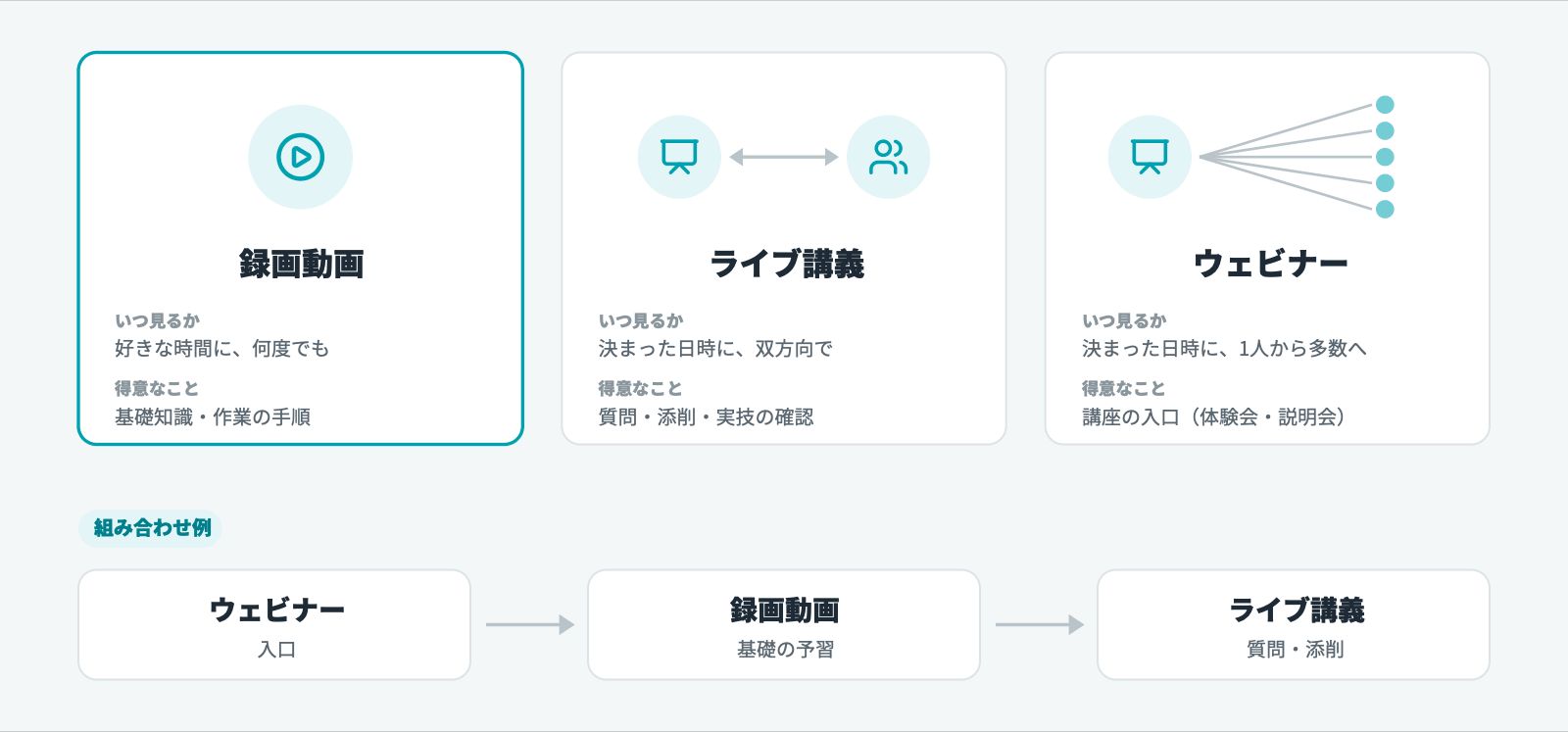
たとえば、基礎の解説を録画動画で先に見てもらい、月に一度のライブ講義で質問に答える形にすれば、講師は同じ説明をくり返さずに済みます。受講者のほうも、自分のペースで予習してから質問できるため、ライブの時間を疑問の解消に使えます。
ライブ講義やウェビナーを録画して、あとから動画教材に転用する方法もあります。ただ、録画には参加者の顔・名前・発言が映り込むことがあります。教材として使う予定があるなら、その旨を事前に伝えて同意を得ておきましょう。1回分の録画はそのままだと長くなりがちなので、次の節で扱う「回」の単位に切り分けてから公開します。
参考:コエテコカレッジの場合
- 動画・ライブ・問題集・資料配布を、ひとつの画面で組み合わせて講座を組み立てられます。
- ライブ講座はZoom、Google Meet、Microsoft Teamsと連携でき、日程管理や出席管理もシステム上で行えます。
- ライブ講座と動画講座を、ひとつのセットとして販売することもできます。
動画教材の講義は、どの単位に分けて章立てすればいいか?
講義は「章」と「回」の2段階で分けると整理しやすくなります。章は受講目標に向かう途中の大きな到達点で、回は1本の動画で扱う一つのテーマです。1本の動画では「この回を見終えると〇〇ができる」と言える範囲だけを扱いましょう。
長さの目安は、冒頭で触れた20分程度です。ただし、これは学習系コンテンツについての目安なので、手元の作業を見せる実技の回などは、作業の区切りに合わせて前後させて構いません。時間に合わせて説明を削るより、一つのテーマが終わるところで切るほうが、受講者はあとで見返したい回を探しやすくなります。
章立ては、次の順に進めるとまとまります。
- ①受講目標から逆算して、必要な知識と手順をすべて書き出す
- ②書き出した項目を、学ぶ順番に並べ替える
- ③近い項目をまとめて章にし、章ごとの到達点を一文で書く
- ④章の中を、1本の動画で扱うテーマ(回)に切り分ける
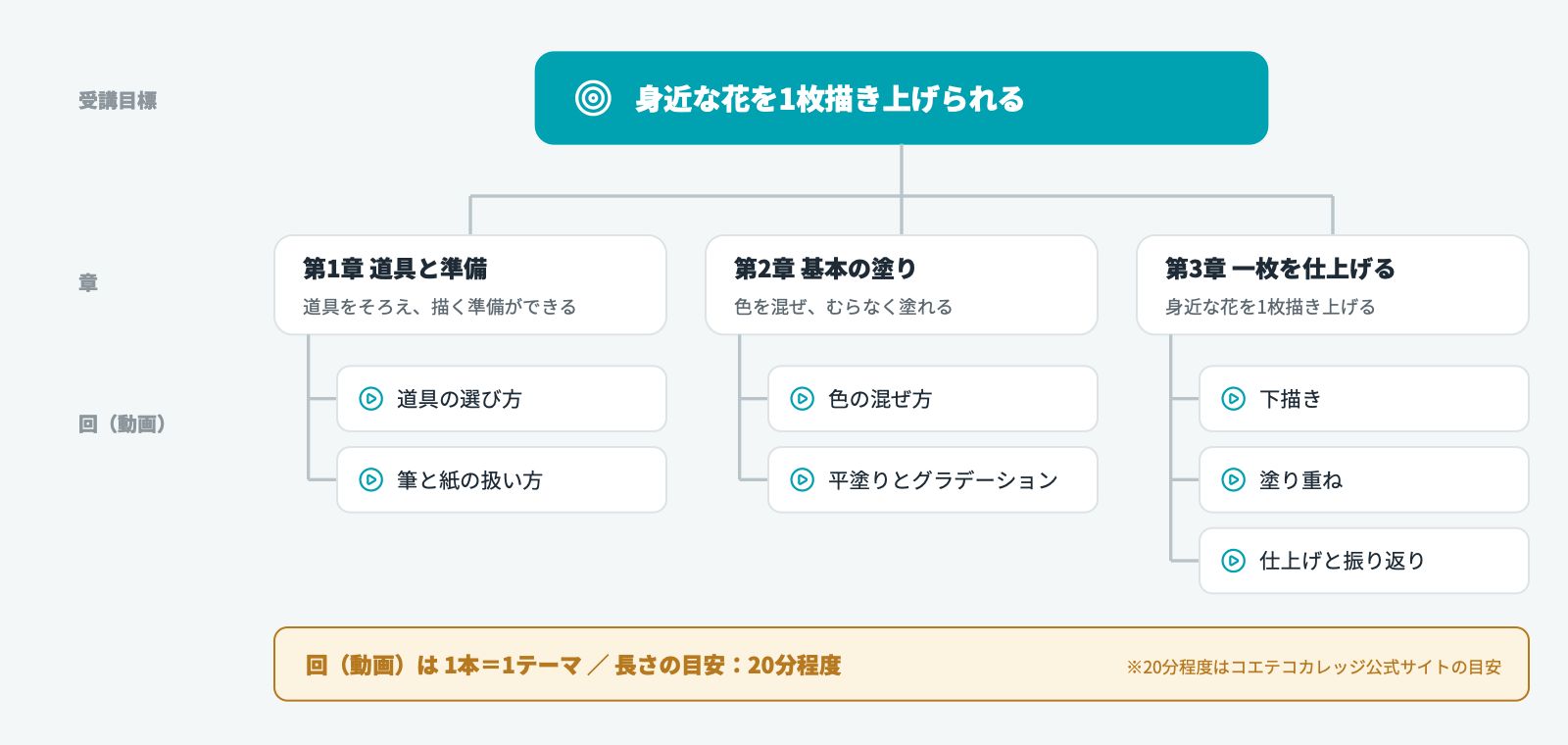
水彩画の入門講座を想定すると、章立ては次のような形になります。
| 章 | 章の到達点 | 回(動画)の例 |
|---|---|---|
| 第1章 道具と準備 | 必要な道具をそろえ、描く準備ができる | 道具の選び方/筆と紙の扱い方 |
| 第2章 基本の塗り | 色を混ぜ、むらなく塗れる | 色の混ぜ方/平塗りとグラデーション |
| 第3章 一枚を仕上げる | 身近な花を1枚描き上げる | 下描き/塗り重ね/仕上げと振り返り |
※この表は章立ての考え方を示すための構成例で、特定の講座の内容ではありません。
各回の台本は、一字一句を書き起こすより、話す順番を箇条書きにしておく程度で十分です。冒頭で「この回で何ができるようになるか」を伝え、最後に次の回へのつながりを一言添えると、受講者は講座全体のどこにいるのかをつかみやすくなります。
【TODO:公開可能な動画教材の例(掲載許諾を得た講座名・章立て・1本あたりの長さ)】
参考:コエテコカレッジの場合
- アップロード済みの動画を選ぶと、AIが順番を整えて講座の形に組み立てます(プロプラン以上で利用できます)。
- 動画の回とあわせて、問題集(プロプラン以上)や配布資料を同じ講座に組み込めます。
講師が講義動画を収録するとき、何を準備しておけばいいか?
収録の準備で優先したいのは、受講者が「聞き取れる」「見える」状態をつくることです。映像の美しさよりも、声がはっきり聞こえるか、手元や画面の文字が読めるかのほうが、学びやすさを大きく左右します。
まずは、講義をどう見せるかを回ごとに決めます。講師が顔を出して話す形は人柄が伝わりやすく、講座の導入や考え方を話す回に合います。操作手順や図解が中心の回なら、スライドやパソコンの画面を映して声で解説するほうが、受講者は要点を追いやすくなります。料理・手芸・楽器のように手の動きを見せたい実技では、手元の撮影が欠かせません。一つの講座の中で、これらを回ごとに使い分けても問題ありません。
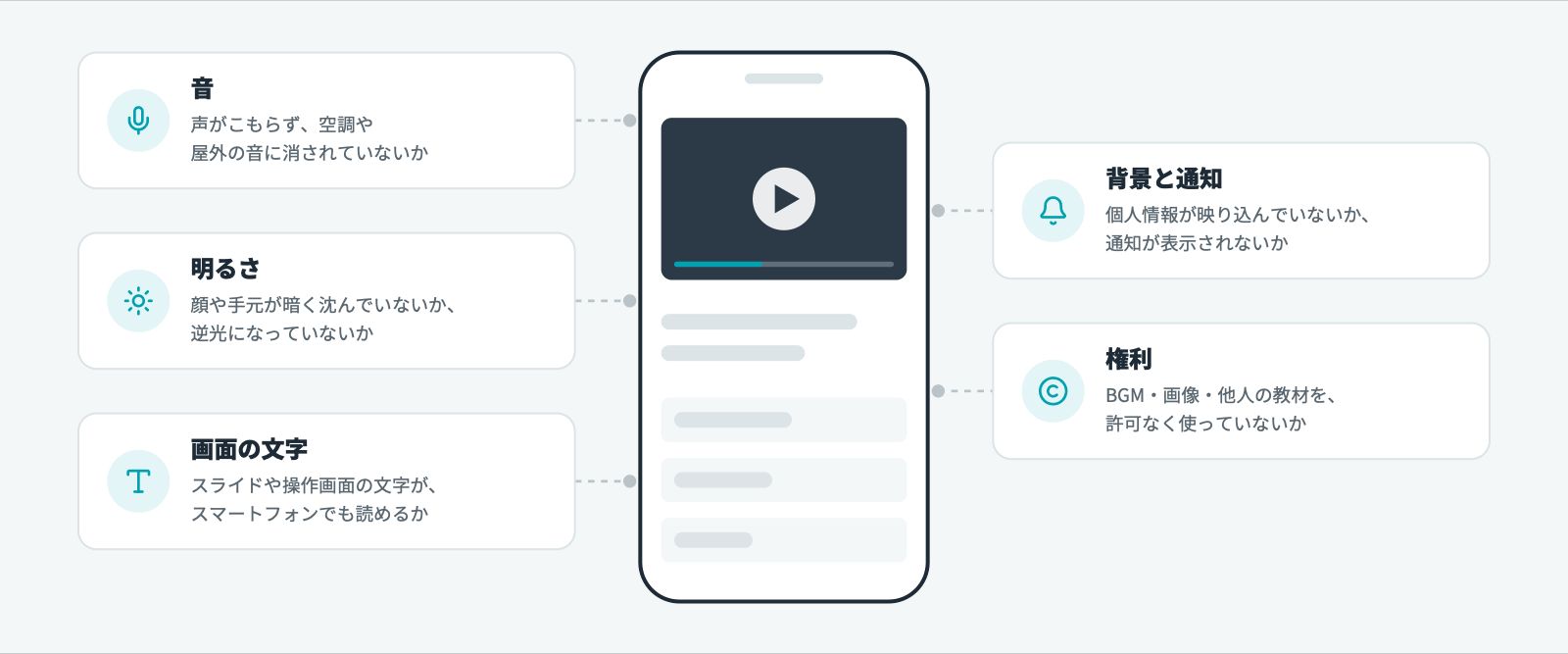
見せ方が決まったら、本番の前に1本だけ試し撮りをします。撮った動画を受講者が実際に使う端末、たとえばスマートフォンで再生し、次の点を確かめてください。
- 音:声がこもったり、空調や屋外の音にかき消されたりしていないか
- 明るさ:顔や手元が暗く沈んでいないか、逆光になっていないか
- 画面の文字:スライドや操作画面の文字が、スマートフォンでも読める大きさか
- 背景と通知:個人情報や見せたくないものが映り込んでいないか、パソコンの通知が表示されないか
- 権利:BGM・画像・他人が作った教材を、許可なく使っていないか
どんな機材や部屋で収録するかは、教える内容や住まいの条件によって変わります。この記事では特定の機材を推奨せず、取材で確認できた事例だけを紹介します。
【TODO:収録環境・使用機材(取材先の講師・スクールの実例。機材名、収録した部屋の条件、その機材を選んだ理由)】
参考:コエテコカレッジの場合
- 講座で使う動画ファイルは、1ファイル最大5GBまでアップロードできます。
- 動画のアップロード容量は、フリープランが5GB、プロプランが200GBです。
- 対応しているファイル形式や推奨の画質は、ヘルプセンターや推奨環境のページで確認してください。【TODO:対応ファイル形式・推奨設定】
収録した講義動画は、どこまで編集すればいいか?
編集で最初に手をつけるのは、受講者の理解を妨げる部分を取り除く作業です。テロップや効果音で見栄えを整えるのは、そのあとで十分間に合います。初めての講座で編集を作り込みすぎると、公開までの時間ばかりが延びてしまうからです。
| 優先度 | 編集の内容 |
|---|---|
| 必ず行う | 言い間違い・長い沈黙・本題と関係のない部分をカットする/回ごとの音量をそろえる |
| できれば行う | 要点や用語をテロップで示す/小さくて見えにくい手元や画面を拡大する |
| 余裕があれば行う | オープニング・BGM・場面転換の演出を加える |
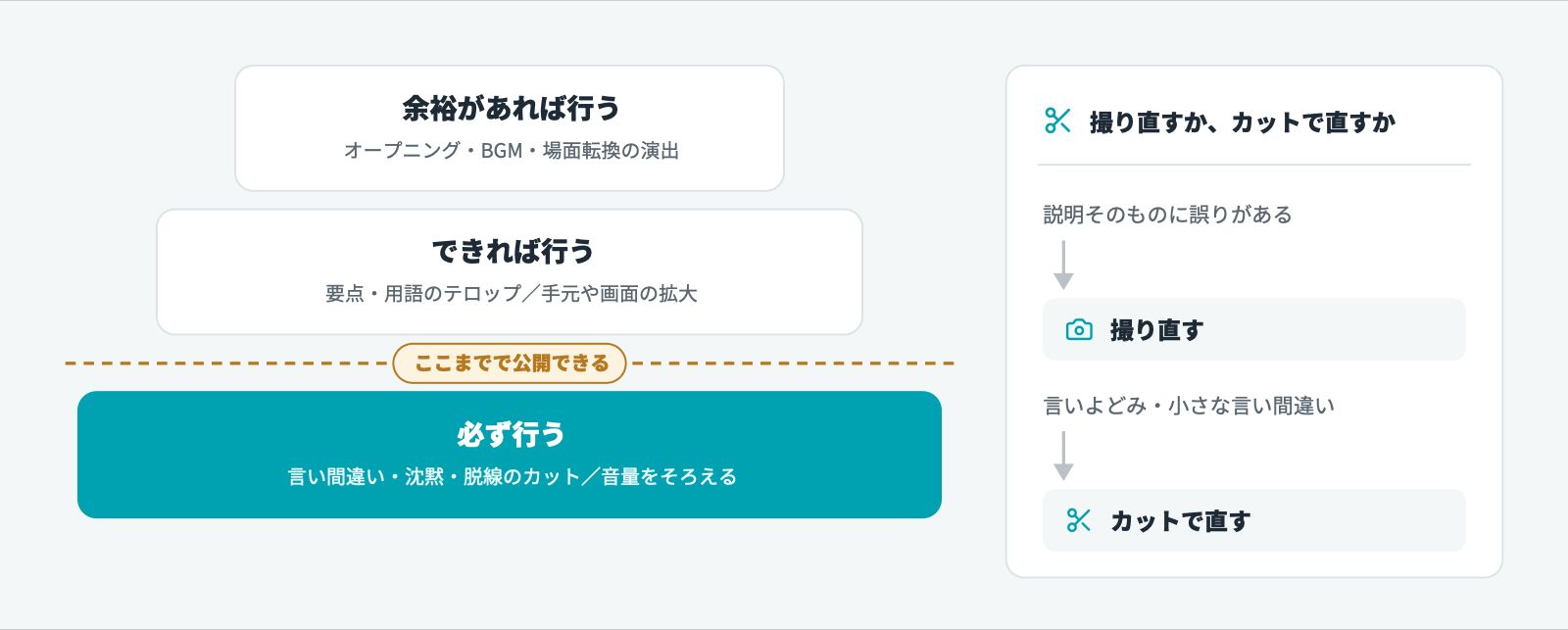
撮り直すか、編集で直すかで迷ったら、内容に誤りがあるかどうかで判断しましょう。説明そのものが間違っている場合は、カットでつなぐより撮り直したほうが、あとで差し替える手間も少なくて済みます。反対に、言いよどみや小さな言い間違いなら、カットだけで十分に対応できます。
字幕や文字起こしを用意しておくと、音を出せない場所で見る受講者や、あとから要点を探したい受講者の助けになります。自動で文字起こしをする機能を使う場合も、専門用語や固有名詞は誤って変換されることがあるため、公開前に講師が読み直してください。
編集の工程や1本あたりにかかる時間は、講座の内容や講師の慣れによって大きく変わります。
【TODO:編集工程と所要時間(取材先の実例。使った編集方法、1本あたりの作業時間、外部に依頼した工程の有無)】
参考:コエテコカレッジの場合
- アップロードした動画を自動で文字起こし・要約する機能があります。
講師は動画教材を公開する前に、何を確認すればいいか?
公開前の確認では、管理画面を見直すだけでなく、講師が受講者の立場で講座を一通り試すことが欠かせません。販売ページを開き、申し込み、支払いを済ませ、講座にたどり着いて動画を再生し、資料を開き、質問を送る。この流れを実際にたどると、管理画面からは見えなかったつまずきに気づけます。決済を試すときは、利用するサービスが案内している方法と条件に従ってください。
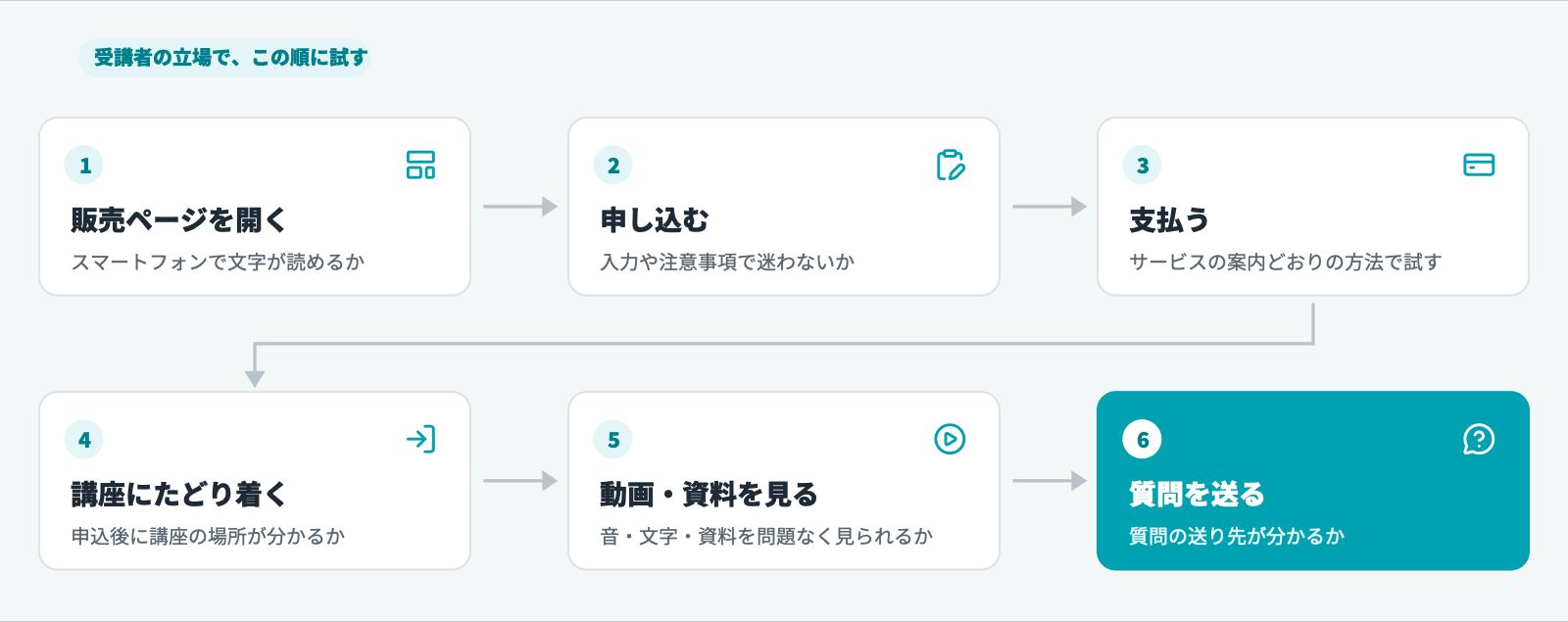
確認する項目は、内容・視聴・設定・運用の4つに分けておくと漏れが減ります。
- 内容 各回が受講目標のどこにつながるかが分かるか。章と回は学ぶ順に並んでいるか。AIで作った説明文や構成に、事実の誤りや誇張がないか
- 視聴 スマートフォンとパソコンの両方で、音と文字を問題なく確認できるか。字幕や文字起こしに誤りがないか
- 設定 公開範囲、視聴期限、無料で見せるサンプル動画の範囲が意図どおりか
- 運用 質問の受付窓口と返答の目安を決めたか。内容が古くなったときに差し替える手順を決めたか。キャンセルや返金の扱いを確認したか
利用するサービスに講座作成のガイドラインがある場合は、禁止事項や表記のルールに触れていないかも照らし合わせておきましょう。公開後に受講者から指摘を受けてから直すより、事前に一度見直しておくほうが、講師の負担はずっと軽くなります。
参考:コエテコカレッジの場合
- 講座ごとに、視聴可能日数と視聴期限を設定できます。
- 動画は端末にダウンロードできない配信方式で、視聴にはアカウントへのログインが必要です。
- サンプル動画の設定は、プロプラン以上で利用できます。
オンライン講座の動画教材づくりでよくある質問
Q. オンライン講座の動画は、1本何分くらいにすればいいですか?
A. 受講目標と内容によって変わりますが、学習系の講座では1本20分程度が一つの目安です。コエテコカレッジの公式サイトでも、受講者の多くが1日に少しずつ学習を進めているとして、20分程度での分割を勧めています。時間に合わせて内容を削るより、一つのテーマが終わるところで区切るほうが見返しやすくなります。
Q. オンライン講座の動画教材は、高価な機材がないと作れませんか?
A. この記事では特定の機材を推奨していません。大切なのは、受講者が声を聞き取れて、画面や手元の文字・動きが見える状態になっているかどうかです。まずは手持ちの環境で1本試し撮りをし、受講者が使う端末で再生して確かめてください。
Q. ライブ講義やウェビナーの録画を、動画教材として使ってもいいですか?
A. 録画を動画教材に転用することはできますが、参加者の顔・名前・発言が映り込む場合は、教材として使う旨を事前に伝えて同意を得ておきましょう。また、1回分の録画は長くなりがちなので、テーマごとの回に切り分けてから公開すると、受講者が見返しやすくなります。
Q. AIで作った講座の構成を、そのまま使ってもいいですか?
A. AIの案はたたき台として使い、講師が受講目標と照らし合わせて確認してから公開することをおすすめします。事実の誤りや、講座の実態より大きく見える表現が含まれていないかも確かめてください。コエテコカレッジのAI執事では、AIが作った講座は下書きとして保存され、編集してから公開する仕組みです。
Q. 録画動画とライブ講義は、1つの講座の中で組み合わせられますか?
A. 組み合わせると、基礎は録画動画で予習し、疑問はライブ講義で解消するといった設計ができます。ただし、組み合わせて販売できるかどうかは、利用するサービスによって異なります。コエテコカレッジでは、ライブ講座と動画講座をひとつのセットとして販売できます。
まとめ:動画教材は、受講目標の一文から組み立てる
オンライン講座の動画教材づくりは、機材選びからではなく、受講者が講座を終えたときに何ができるようになっているかを一文で書くところから始まります。その一文が決まれば、録画動画・ライブ講義・ウェビナーの役割分担も、動画を区切る単位も自然に見えてきます。
| 段階 | 押さえておきたいポイント |
|---|---|
| 受講目標の設定 | 「受講者・場面・できること」を一文にする。書けないうちは収録に進まない |
| 形式の使い分け | 見返したい知識は録画動画、疑問や添削はライブ講義、講座の入口はウェビナーに任せる |
| 講義の分割と章立て | 章=途中の到達点、回=1本1テーマで分ける。学習系なら20分程度が目安 |
| 収録の準備 | 試し撮りを受講者が使う端末で再生し、音・明るさ・文字の見え方を確かめる |
| 編集 | 理解を妨げる部分のカットを優先する。説明に誤りがあれば撮り直す |
| 公開前の確認 | 申し込みから質問の送信まで、受講者の立場で一通り試す |
最初から完璧な講座を目指す必要はありません。まずは1章分を作って受講者の立場で試し、反応を見ながら問題集や演出を足していくほうが、講師にとっても受講者にとっても無理のない進め方です。
※サービス情報は、2026年11月6日時点のコエテコカレッジ公式サイトの掲載内容をもとにしています。
オンライン講座の作成・販売なら
