動画講座を作成・販売できるプラットフォーム

メール配信機能

宛先選びから届いたかの確認まで。
メール配信業務を、これひとつで完結。

送りたい相手を条件で絞り込み、即時・予約・ステップ配信で会員リストへ一斉送信。
送信前の人数確認からテスト送信、届いたあとの開封率チェックまで、管理画面の中だけで完結します。

※メール配信機能は協会プランでご利用いただけます

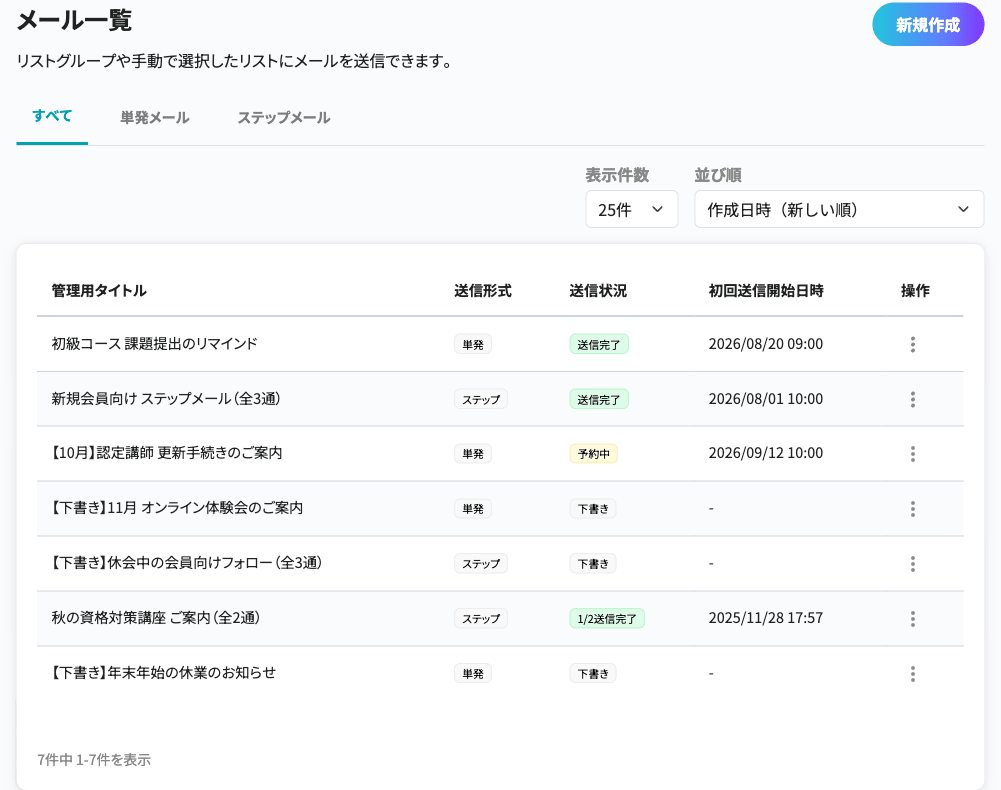
メール一覧画面。単発メール・ステップメールが並び、送信状況が「送信完了」「予約中」「下書き」「1/2送信完了」で表示される

「メール配信機能」でできること

送りたい相手だけに、ピンポイントで届けられます

「特定の講座を受けている人だけ」「認定講師だけ」といった条件で宛先をまとめたリストグループ(会員セグメント)を用意できるので、送るたびにアドレスの一覧を作り直す必要がありません。条件はタグ・有効な認定証・登録日・作成した講座・LINE連携を「かつ」「または」で組み合わせられ、名前やメールアドレスで検索して1人ずつ選ぶこともできます。リストグループごとに該当人数が表示されるため、送信ボタンを押す前に「誰に何人へ送るのか」を確かめられます。
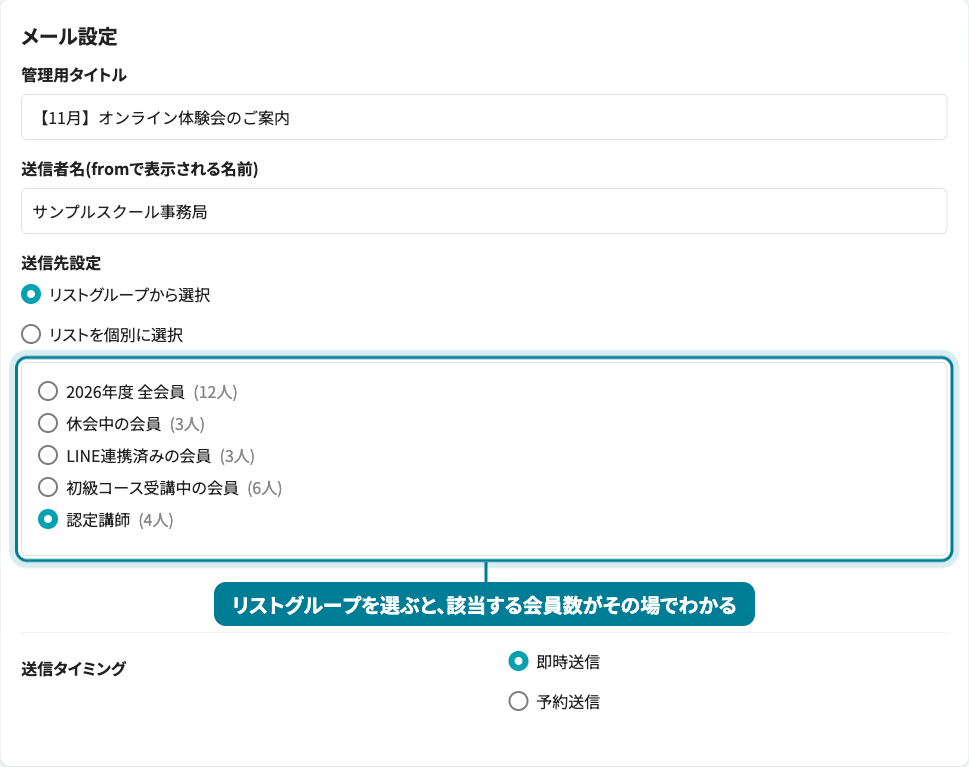
送信先設定画面。リストグループの一覧に「2026年度 全会員(12人)」「初級コース受講中の会員(6人)」「認定講師(4人)」など該当人数が表示される

HTMLの知識がなくても、読みやすいメールが作れます

本文はエディタ上で見たまま編集でき、文字色・リンク・箇条書き・中央寄せなどの装飾や画像(JPG・PNG形式、1ファイル3MBまで)をそのまま使えます。案内資料は1通あたり最大10件・1ファイル15MBまで添付でき、メールの末尾にダウンロードリンクが自動で追加されるので、受け取った方は本文から迷わずたどれます(ダウンロード可能期間は14日間、ZIPでの一括ダウンロードにも対応)。
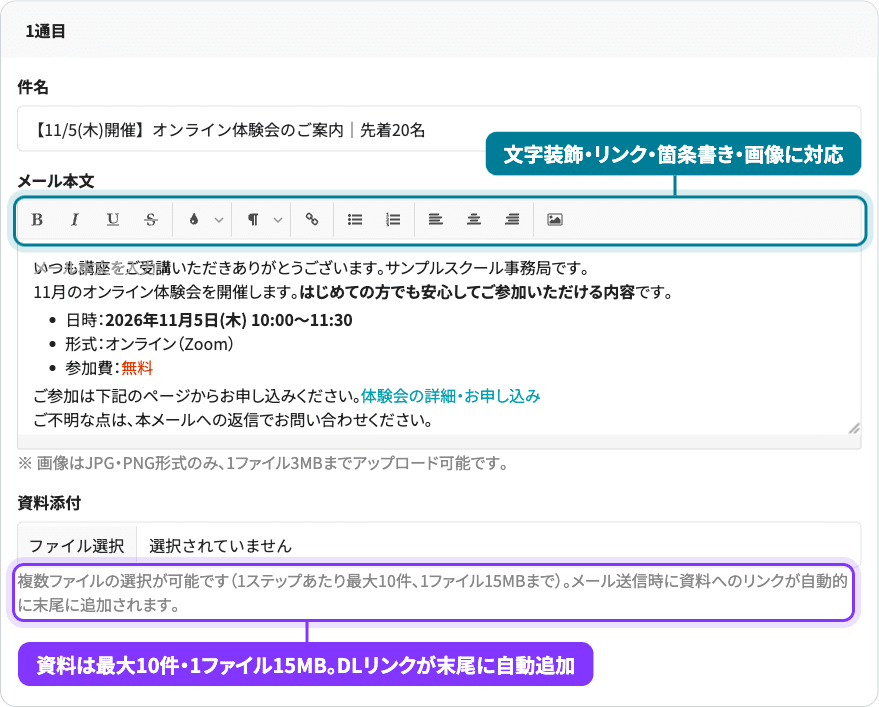
メール本文の作成画面。エディタのツールバーで文字装飾・リンク・箇条書き・画像を扱え、下部に資料添付エリアがある

一度組んでおけば、最大50通が自動で届きます

入会後のフォローや講座前の案内は、「1通目から◯日後の◯時◯分に送信」と決めておけば、あとは設定した日時に自動で配信されます。1回の設定で最大50通まで組めるため、毎回送信日を気にして手作業で送る必要がありません。単発で送りたいときは即時送信と予約送信から選べ、予約中のメールは送信を停止して下書きに戻せます。
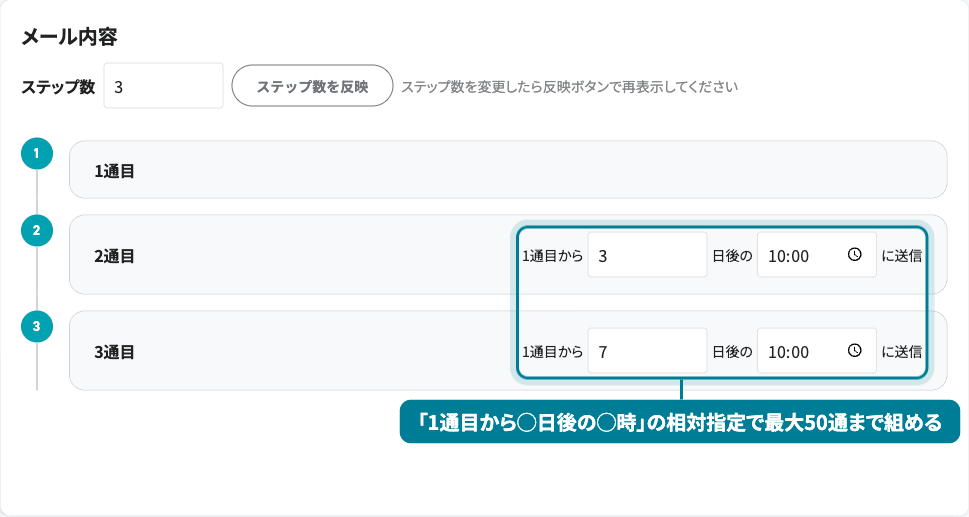
ステップメールの設定画面。ステップ数を3に設定し、2通目は「1通目から3日後の10:00に送信」、3通目は「7日後の10:00に送信」と相対指定されている

送信前に自分宛てで確認できるので、不安なく送れます

本番と同じ内容を1通ごとにテスト送信し、受け取る側にどう届くかを目で確かめてから配信できます。宛先はスクールの管理者から選ぶか、メールアドレスを直接入力して指定します。テスト送信は件名に「[テスト送信]」が付き、配信履歴にも残りません。作成途中は下書きとして保存でき、毎月送る案内などは過去のメールを複製して件名・本文を引き継げます。
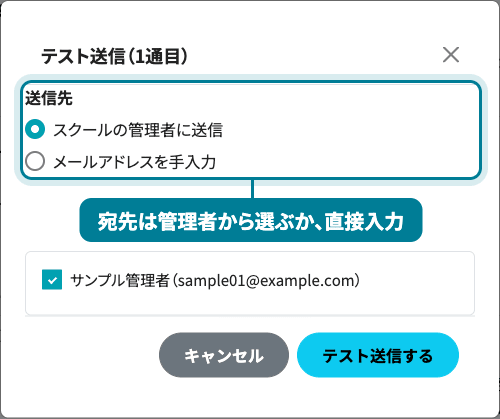
テスト送信のモーダル。送信先を「スクールの管理者に送信」と「メールアドレスを手入力」から選べる

「送って終わり」にせず、読まれたかまで見えます

メールごとに送信完了率・開封率・バウンス率(宛先が存在しないなどの理由で届かなかった割合)と「送信済:◯/◯件」が表示されるので、次にどんな内容を送るかを数字をもとに判断できます。送信先一覧では宛先ごとの最新ステータス(送信完了・配信失敗・バウンス・スキップなど)や開封済み・送信停止の状態まで追えるため、届いていない相手を見つけて個別にフォローできます。リストグループの画面からは、そのグループ宛に配信したメールの一覧もたどれます。
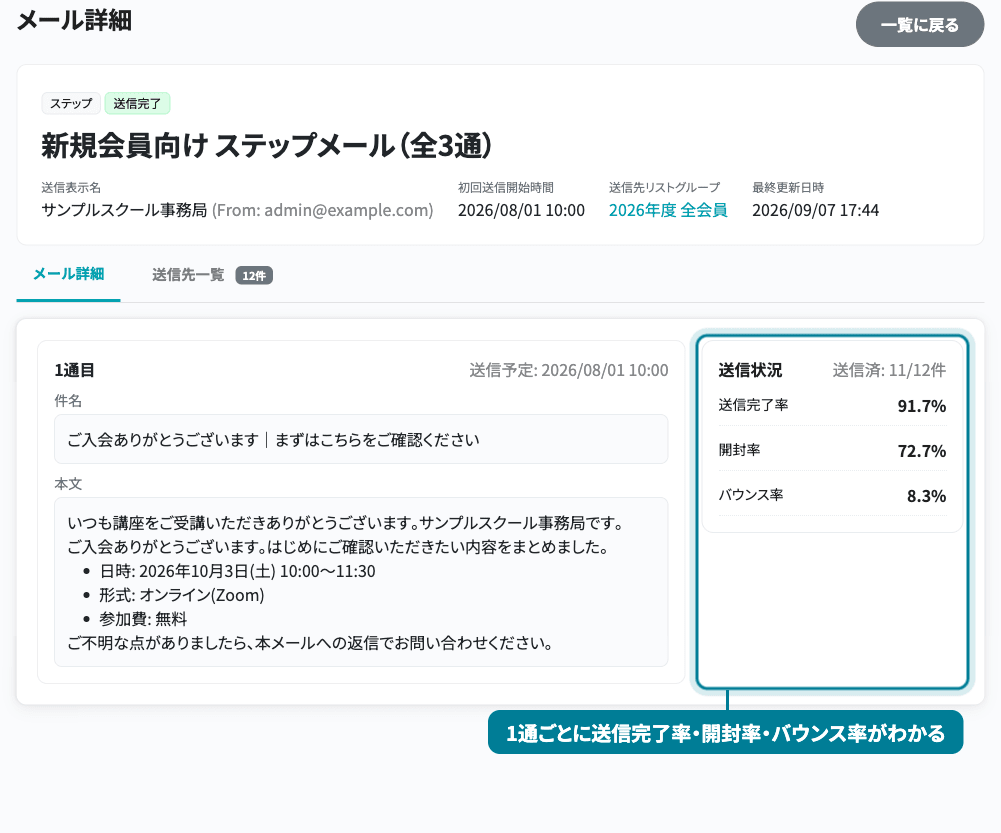
メール詳細画面。1通目の送信状況として送信完了率91.7%・開封率72.7%・バウンス率8.3%が表示され、送信先一覧タブに12件と示されている

よくあるご質問

どのプランで利用できますか?

メール配信機能は協会プランでご利用いただけます。スクール内では、オーナーとスクール管理者の権限を持つメンバーが操作でき、コンテンツ管理者は対象外です。

送信先はどのように指定しますか?

「リストグループから選択」と「リストを個別に選択」の2通りから指定します。リストグループでは、タグ・有効な認定証・登録日・作成した講座・LINE連携の条件を組み合わせて絞り込めます。個別選択では、名前やメールアドレスで検索しながらチェックで選べます。送信先は送信を確定した時点の内容で記録されます。

ステップメールは何通まで設定できますか?

1通のメールから最大50通まで設定できます。2通目以降は「1通目から◯日後の◯時◯分に送信」という相対指定です。予約中のメールは送信を停止して下書きに戻せます。

資料や画像はメールに載せられますか?

資料は1通あたり最大10件・1ファイル15MBまでアップロードでき、メール末尾にダウンロードリンクが自動で追加されます(ダウンロード可能期間は14日間)。本文に載せる画像はJPG・PNG形式で1ファイル3MBまでです。

送信前に内容を確認できますか?

1通ごとにテスト送信ができます。宛先はスクールの管理者から選ぶか、メールアドレスを直接入力して指定します。テスト送信のメールは件名に「[テスト送信]」が付き、配信停止リンクは付かず、配信履歴にも記録されません。

送信元のメールアドレスや表示名は変更できますか?

送信元のメールアドレスは college@gmo.media で固定です。差出人の表示名は、メール作成時に入力した送信者名を使って「◯◯ via コエテコカレッジ」の形式で表示されます。

配信停止や宛先不明のメールはどう扱われますか?

すべてのメールに配信停止リンクが自動で付き、配信停止した方は以降の送信対象から除外されます。宛先不明などのエラー(バウンス)が2回に達した宛先は自動で送信を停止し、迷惑メール報告を受けた宛先はその時点で配信を停止します。なお開封率はメール内の画像の読み込みで計測するため、画像を表示しない環境では開封として数えられない場合があります。
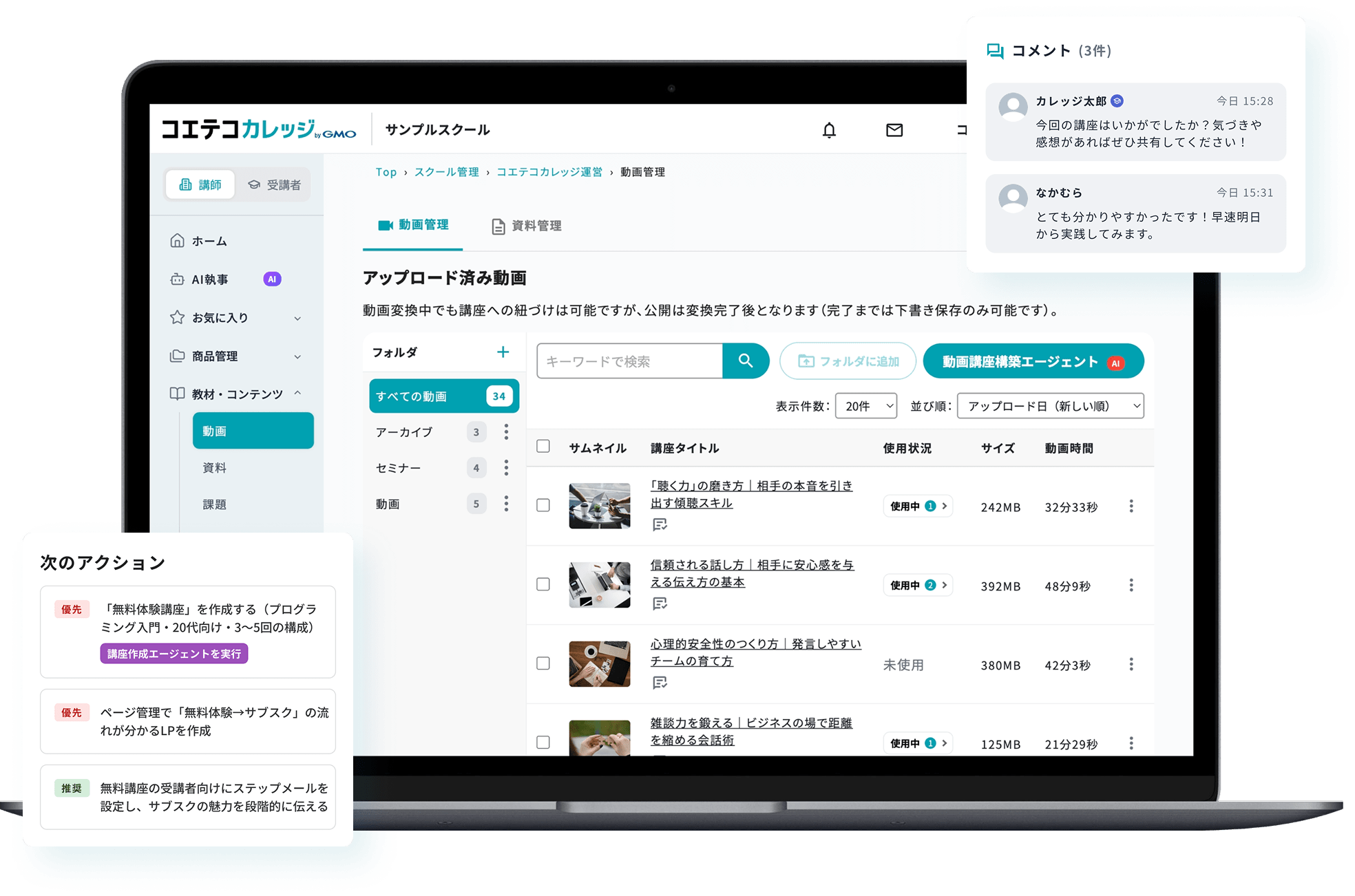
コエテコカレッジの講師向け管理画面のイメージ

会員リストへのメール配信を、はじめましょう

メールアドレスだけで無料登録でき、実際の管理画面をお試しいただけます。メール配信機能は協会プランでご利用いただけます。

今すぐ始めたい

無料ではじめる

資料を見て検討したい

資料ダウンロード
料金・プランを見る →